
デザインツールとして人気の Canva(キャンバ)。
テンプレートを使えばチラシや名刺、ポスターなどのデザインを手軽に作れるため、個人や企業問わず多くの人に利用されています。しかしいざ印刷しようとしたときに「Canvaのデータはそのまま印刷会社に入稿できるの?」「どの形式で書き出せばいいの?」と悩んだ経験がある方も多いのではないでしょうか。
実は印刷会社によって対応方法が異なり、正しいデータ形式や設定を知らないと印刷トラブルの原因になることもあります。
そこでこの記事ではCanvaのデータをそのまま入稿できる印刷会社をまとめて紹介するとともに、印刷用データの作り方や入稿時の注意点もわかりやすく解説します。
Canvaで作ったデザインをきれいに印刷したい方はぜひ参考にしてみてください!
目次
Canvaのデータは印刷会社にそのまま入稿できる?
結論から言うと多くの印刷会社で「そのまま(PDF形式で)入稿可能」です。
以前はIllustrator(AIデータ)などの専用ソフトが必須でしたが、現在はCanvaの普及により、多くの会社がCanvaで作成したPDFデータの受け入れを公式にサポートしています。
Canva入稿を「公式」に認めている主な会社としては以下があります。
- ラクスル
サイト内でCanvaを直接起動して入稿できる「Canva連携」機能があります。
- グラフィック
「PDF入稿」が非常に充実しており、Canva専用の入稿ガイドも詳細です。 - プリントパック
「PDF入稿」を選択することで、Canvaのデータを安価に印刷できます。
Canvaデータをそのまま入稿できる印刷会社まとめ
ラクスル
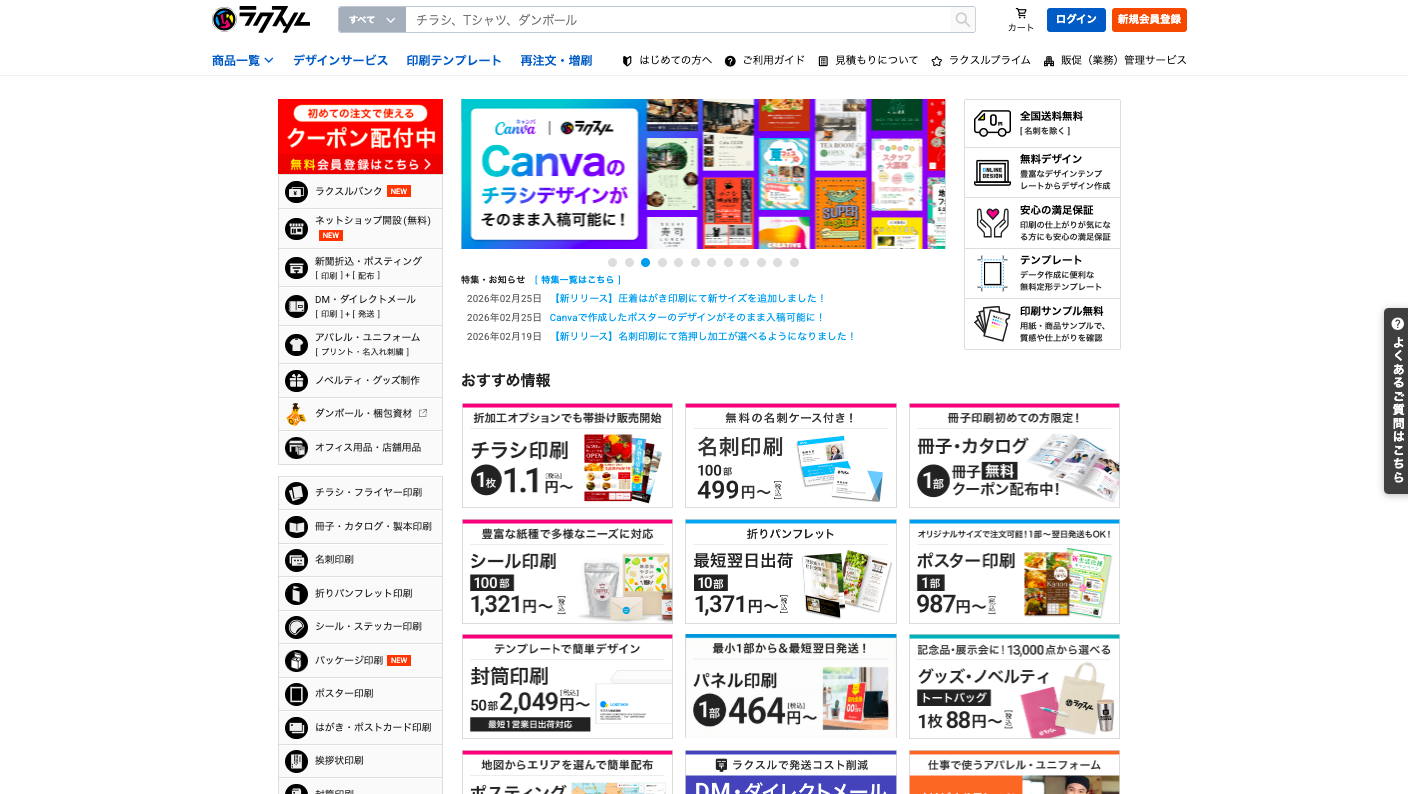
ラクスルはチラシ・フライヤー、ポスター、名刺、冊子、封筒などさまざまな印刷物に対応しているネット印刷サービスです。
リーズナブルな価格でありながら豊富な実績を持ち、多くの成功事例があることも安心できるポイントでしょう。実際に新規顧客の獲得率が向上したといった事例もあり、ビジネス用途でも多く利用されています。
注文は24時間いつでも受け付けており、商品は通常1〜3営業日ほどで発送されます。さらに全国送料無料のため、コストを抑えて印刷物を作りたい方からも高い人気を集めています。
また一部の商品(チラシ・フライヤー、名刺、ハガキ、ポスター)はCanvaと連携しており、Canva上で「ラクスルで印刷・注文する」を選択するだけで簡単にデータを作成・注文できます。公式サイトには「Canvaデータの入稿ガイド」も用意されているため、初めての方でも迷わずスムーズに利用できるでしょう。
| データ作成の仕方 | Canva上で「ラクスル」と調べると、注文・印刷物選択画面が出てきてデータ作成ができる |
| 作成可能印刷物 | ・チラシ、フライヤー ・名刺 ・年賀状、喪中はがき ・ポスター ・Tシャツ ※Canva内で制作できる印刷物 |
| 送料 | 無料 |
プリントパック
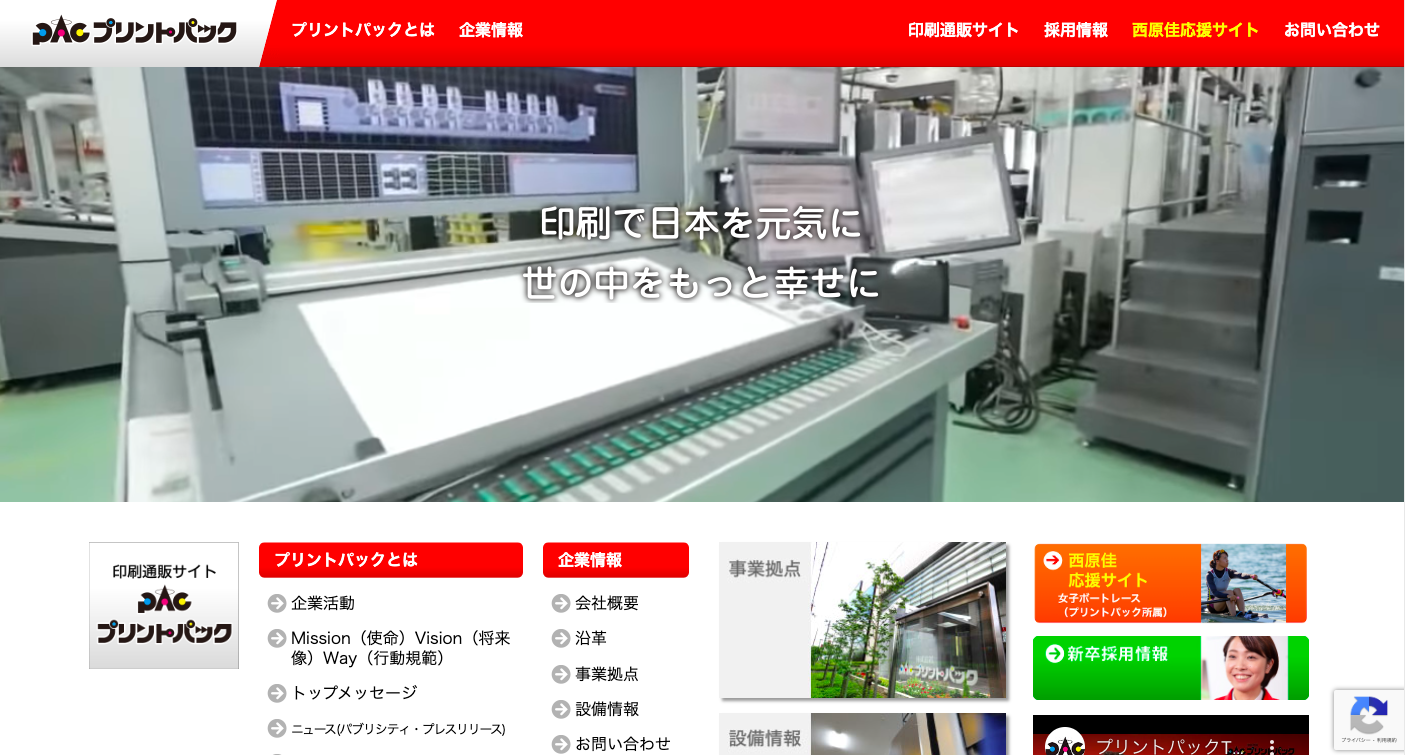
プリントパックは多くの閲覧率を得ており、「年間1000回以上利用のプロの方々(同業の印刷会社様やデザイナー様)」から「印刷の発注がまったく初めての方」まで、業界最多のユーザーに利用されている非常にメジャーな会社です。注文件数は3,800万件を超えており、設備環境も業界随一で整っています。
全国10拠点(京都・東京・千葉・群馬・福岡)の自社工場で印刷・出荷まで行う社内一貫自主生産により、スピーディかつ柔軟な対応を可能にしています。また日本全国送料無料なのも嬉しいポイントですね。
また他社のインターネット印刷通販価格がプリントパックの「安心価格保証対象商品」より安い場合、相談窓口へ問い合わせることで差額分のポイント還元も実施されています。
Canvaで作成したPDFデータの入稿に対応しており、公式サイトにはデータ入稿までのテクニカルガイドも掲載されています。手順を確認しながら進められるため、参考にしつつスムーズに入稿することができます。
| データ作成の仕方 | Canvaで制作したものをPDF変換して入稿する |
| 送料 | 無料 |
グラフィック
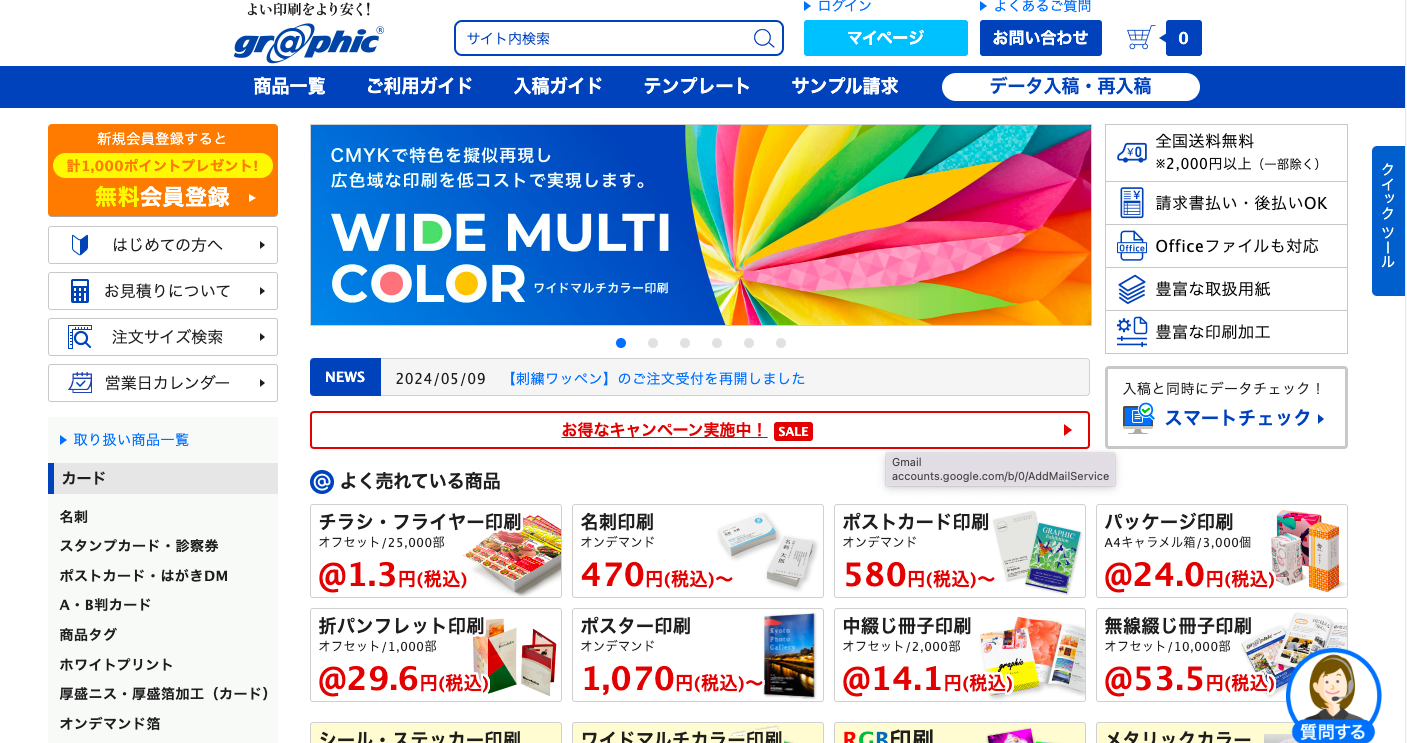
グラフィックは名刺、ポストカード、フライヤーなど多岐にわたる印刷に関わる商品を驚きの低価格(全商品すべて税込)、全国送料無料(2,000円以上ご購入の場合)で提供しています。品質は210線の標準仕様を280線にグレードアップ。肉眼で網点がほとんど見えない高精細印刷を実現しており、それに加えて色の微調整や検品など、熟練のスタッフの作業が高い品質を支えています。
さらに200種類以上から選べる豊富な用紙、きめ細かいオプションサービスを取り揃え、こだわりを形にする手伝いをしてくれます。
きめ細かなサービスや業界随一の品揃えでグッズプリントや最高級美術印刷などのあらゆるニーズに対応しており、「2025年 オリコン顧客満足度®調査 ネット印刷通販」ランキングにおいて、総合第1位を獲得しました。
Canvaで作成したPDFデータを入稿できるほか、公式サイトには「Canvaデータの入稿ガイド」も掲載されています。そのため初めて印刷を注文する方でも手順を確認しながら安心して利用することができます。
| データ作成の仕方 | Canvaで制作したものをPDF変換して入稿する |
| 送料 | 350円 ※2,000円以上で無料 |
イロドリ
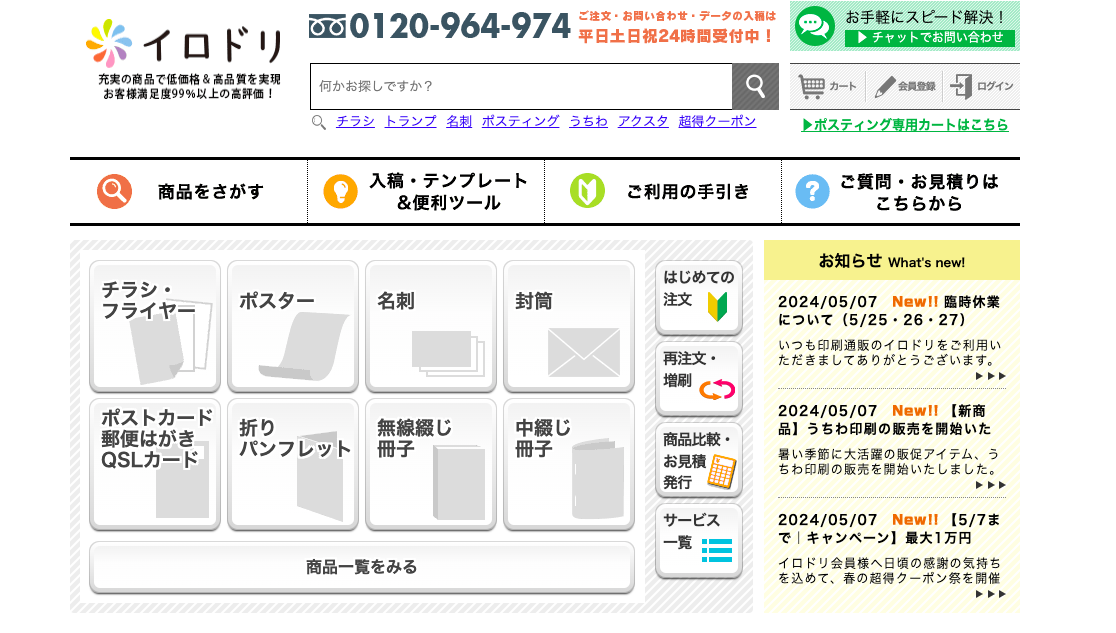
イロドリは充実した商品ラインナップを低価格で提供。さらに品質の高さも誇り、お客様満足度99%以上の高評価を得ています。
無料のデザインテンプレートが豊富なのでデザインソフトを持っていない方でも、WEB上で簡単にデザイン作成から入稿までを行うことができます。
Canvaで作成したPDFデータの印刷に対応しており、制作時の注意点や入稿方法についても詳しく解説されているため、手順を確認しながらミスなく注文することができます。
また顧客の入稿データは2年間保管。増刷・リピート注文の際にデータ再入稿が必要ないため、手軽に依頼でき、さらに増刷・リピート注文は販売価格から5%OFFになります。リピートしやすいようになっているところもポイントが高いです。
入稿データは5時間以内にプロがチェックしてくれ、相談したい場合はチャット形式で24時間体制で対応しておりデータ作成に関することから各種サービスまで気軽に問合せできて安心です。
| データ作成の仕方 | Canvaで制作したものをPDF変換して入稿する |
| 送料 | 無料 |
プリントエクスプレス
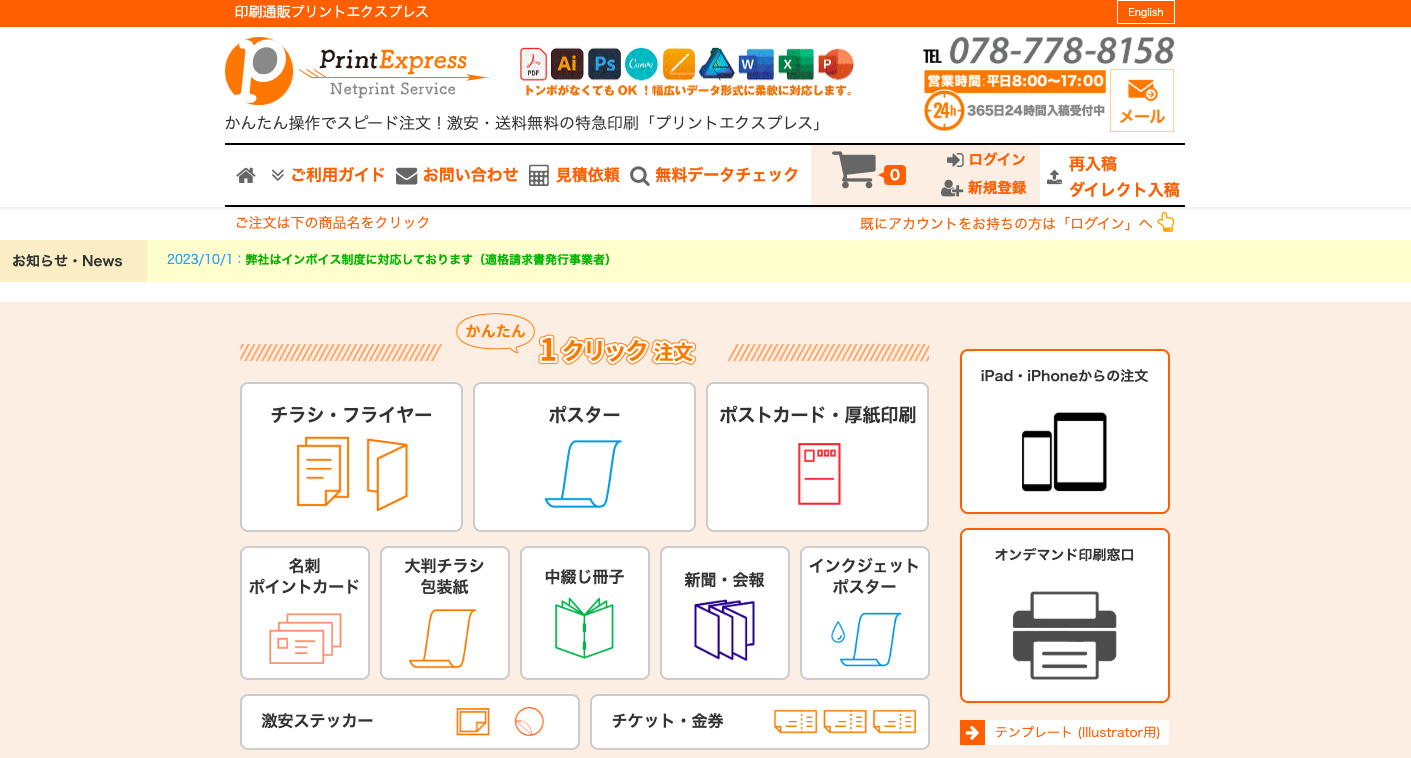
プリントエクスプレスは大手印刷会社であるキングプリンターズを母体とするネット印刷サービスです。低価格でありながらサポート体制が充実しており、印刷営業歴25年以上のスタッフが豊富な経験をもとに丁寧に対応してくれます。
出荷当日の午前11時まで注文を受け付けているため、急ぎの注文にも対応しやすいのが魅力です。締め切り直前の注文でも受け付けてもらえるので、急ぎで印刷物が必要な場合にも便利に利用できます。
また「トンボ付加・塗り足し確保・リサイズ・折り指示の追記」といったデータ上のミスについても、無料で最適化してくれるサービスがあります。データ修正の方法が分からない初心者の方でも、安心して入稿できるのが嬉しいポイントです。
さらにCanvaで作成したデータにも対応しており、ネット印刷ならではのリーズナブルな価格のままCanvaデータを無料で最適化してもらえます。そのためCanvaで作成したデザインでも安心して印刷を依頼することができます。
| データ作成の仕方 | Canvaで制作したものをPDF変換して入稿する |
| 送料 | 無料 |
Canva入稿データの作り方(印刷トラブルを防ぐポイント)
Canvaでの入稿データ作成はデザインの見た目だけでなく「印刷機が読み取りやすいデータ」に整えることが最も重要です。
ステップ1:作成前の「ガイド」表示
デザインを始める前に、まずCanvaの設定で「定規とガイドを表示」および「印刷の塗り足しを表示」に必ずチェックを入れましょう。
これを行わずに白紙の状態でデザインを始めるとどこまでが「仕上がりサイズ」で、どこが「切り落とされる範囲」なのかが視覚的に判断できません。 ガイドを表示すると、キャンバスの内側に点線(セーフゾーンの目安)と、外側に「塗り足し領域」が現れます。
このガイドは印刷会社における裁断の誤差を考慮した「命綱」のようなものです。作業の初期段階からこの枠組みを可視化しておくことでレイアウトの微調整を何度も繰り返す手間が省け、最終的な印刷トラブルを未然に防ぐことができます。
ステップ2:「塗り足し」まで背景を伸ばす
印刷物は大きな紙に印刷してから機械で裁断するため、どうしてもコンマ数ミリのズレが生じます。
そのため背景画像や色は「仕上がりサイズ」の枠(キャンバスの端)で止めず、ステップ1で表示した一番外側の「塗り足し線」まで目一杯伸ばして配置してください。 もし背景を仕上がり線のピッタリで止めてしまうと裁断がわずかに外側にズレた際、端に紙の白地が細い線のように残ってしまい、非常に目立ちます。これを「端白(はじしろ)」と呼び、印刷における代表的な失敗例です。
写真やグラデーションなどの背景要素は必ず「裁断されてもいい部分」として外側に余裕を持ってはみ出させておくことが、美しい縁なし印刷を実現する鉄則です。
ステップ3:「セーフゾーン」に文字や重要な要素を収める
背景とは逆に、絶対に切れてはいけない「文字」「ロゴ」「顔写真」などの重要な要素は仕上がり線(キャンバスの端)よりもさらに3〜5mmほど内側の「セーフゾーン」に配置しましょう。
裁断がわずかに内側にズレた場合、仕上がり線のギリギリに配置された文字は一部が切り落とされて読めなくなってしまいます。
また切断を免れたとしても、端に寄りすぎた文字は見た目のバランスが悪く、窮屈で素人っぽい印象を与えてしまいます。Canvaのガイド機能で表示される内側の点線よりもさらに内側に重要情報を収める意識を持つことで、どんなに裁断がズレても内容を確実に守ることができ、余白の活きたプロらしい洗練されたデザインに仕上がります。
ステップ4:フォントや文字の見え方を確認する
デザインが完成に近づいたら、文字の可読性とフォントの設定を最終確認します。
まずフォントサイズが小さすぎて潰れていないか、逆に大きすぎて圧迫感がないかを確認しましょう。スマホやPCの画面は拡大表示できるため小さくても読めますが、実物大(100%表示)にした際、名刺などの小さい媒体で6pt以下の文字は非常に読みにくくなります。
また特殊なフォントを使用している場合、PDF書き出し時に形が崩れるリスクがあります。念のため文字を読みやすくするために「縁取り」をつけたり、背景とのコントラストを調整したりするのも効果的です。
特に黒色の文字は背景が濃い色だと沈んでしまうため、視認性が確保されているかを厳しくチェックすることが相手に伝わる印刷物を作るポイントです。
ステップ5:正しい設定で「ダウンロード」
最後にして最も重要なのが書き出し設定です。
「共有」ボタンから「ダウンロード」へ進み、ファイルの種類は必ず「PDF(印刷)」を選択してください。「標準PDF」や「PNG」では解像度が不足し、ぼやけた仕上がりになります。
設定項目では「トリムマークと塗り足し」に必ずチェックを入れ、さらに「PDFのフラット化」も有効にします。これによりレイヤーの重なりによる印刷エラーを防げます。もしPro版を使用しているならカラープロファイルを「CMYK」に変更することで、印刷後の色沈みを抑えられます。
これらの設定を正しく行うことでCanvaで作ったデータが「印刷会社のプロ仕様」に変換され、あなたの理想を100%形にした高品質な印刷物が完成します。
保存・書き出し時の重要設定(ここを間違えると失敗する!)
Canvaでのデザインが完璧でも、最後の「保存・書き出し」の設定を一つ間違えるだけで、文字化けやレイアウト崩れ、さらには意図しない白い隙間が発生してしまいます。
印刷会社へ入稿する前に必ず以下の「失敗しないための必須設定」を確認してください。
- ファイルの種類:「PDF(印刷)」を厳守
- PDFのフラット化」にチェックを入れる
- 「トリムマークと塗り足し」にチェックを入れる
- カラープロファイル:CMYKを選択(Pro版限定)
ファイルの種類:「PDF(印刷)」を厳守
Canvaには複数の書き出し形式がありますが、印刷業者へ入稿する場合は必ず「PDF(印刷)」を選択してください。
「標準PDF」や「JPG」「PNG」を選んでしまうと印刷に必要な情報が不足し、クオリティが著しく低下します。
「PDF(印刷)」は印刷に耐えうる高解像度(300dpi)を維持したままデータを保存できるモードです。一方、標準PDFや画像形式はWeb表示を想定しているためデータ量が軽量化されており、印刷すると文字の輪郭がガタガタになったり写真がぼやけたりします。
また後述する塗り足しやカラープロファイルの設定も「PDF(印刷)」を選択しないと表示されません。
せっかくの高画質デザインを台無しにしないよう、保存時の最初の選択は「PDF(印刷)」一択であることを覚えておきましょう。
PDFのフラット化」にチェックを入れる
「PDFのフラット化」とは、デザイン内で重ねた文字、画像、図形などの複数のレイヤーを1枚の画像のように統合して出力する機能です。これにチェックを入れないと、印刷工程で「文字が消える」「重なっていた画像がズレる」といった予期せぬトラブルが起きやすくなります。
特に透明度を設定した素材や複雑なグラデーション、特殊なフォントを使用している場合、印刷機の解析ソフト(RIP)が正しく処理できず、画面で見ている通りに印刷されないことがあります。
フラット化を行うことでデザインの状態を「固定」した状態でPDF化できるため、業者の環境に左右されず、あなたの意図した通りの見た目を維持できます。入稿トラブルを未然に防ぎ、スムーズな受付を実現するための必須作業と言えます。
「トリムマークと塗り足し」にチェックを入れる
印刷物は大きな紙に印刷した後に機械で「仕上がりサイズ」に裁断します。この際どうしても数ミリのズレが生じることがあるため、デザインには「塗り足し(背景を数ミリ外側まで広げておくこと)」が必要です。
「トリムマークと塗り足し」にチェックを入れると、PDFに裁断位置を示す「トンボ(二重の線)」が追加され、塗り足し部分も含まれた状態で書き出されます。これがないと裁断がわずかに外側にズレた際、端に紙の白地が細い線のように残ってしまい非常に格好の悪い仕上がりになります。
逆に内側にズレた時のために、重要な文字などは仕上がり線より数ミリ内側に配置する「セーフゾーン」の意識も大切です。プロの現場ではこのトンボがあることで正確な裁断が可能になり、美しい縁なし印刷が実現します。
カラープロファイル:CMYKを選択(Pro版限定)
Web画面は「RGB(光の三原色)」で色を表現していますが、印刷機は「CMYK(インクの四原色)」で色を表現します。
Canva Pro限定の機能である「CMYKを選択」は書き出し時にデータを印刷用の色空間に変換してくれる極めて重要な設定です。 RGBのまま入稿すると印刷機側で強制的に色が変換され、特に青や緑、鮮やかなピンクなどが「くすんだ暗い色」に沈んでしまいます。
あらかじめCMYKで書き出すことで印刷後の色味をより正確に予測でき、画面とのギャップを最小限に抑えることが可能です。
ビジネス利用やグッズ制作など色のイメージが重要な印刷物を作る場合は、この設定のためだけにCanva Proを導入する価値があると言えるほど、仕上がりの信頼性を左右するポイントです。
Canva入稿のよくある失敗・注意点
Canvaは直感的に操作できる反面、印刷の基本ルールを知らずに入稿してしまい、仕上がりにがっかりしてしまうケースが少なくありません。
実際に印刷現場でよくある「5つの失敗パターン」とその対策をまとめました。
- PNG・JPEG形式で入稿してしまう
- 文字やロゴを端に配置している
- 画像の解像度が低い
- RGBとCMYKの色の違いを理解していない
- デザインサイズが印刷サイズと違う
PNG・JPEG形式で入稿してしまう
CanvaではデザインをPNGやJPEG形式で簡単に書き出すことができますが、これらは主にWeb用の画像形式です。
そのまま印刷会社に入稿してしまうと画質の劣化やデータチェックでの不備につながる可能性があります。特にJPEGは圧縮されるため、細かい文字や線がにじんでしまうこともあります。
またPNGやJPEGでは塗り足しやトリムマークなど印刷用の情報を含めることができない場合もあり、印刷トラブルの原因になります。印刷会社に入稿する際は基本的に「PDF(印刷)」形式で書き出すのが推奨されています。
PDF(印刷)形式は高解像度で保存されるため、文字や画像もきれいな状態で印刷できます。Canvaから入稿する場合は必ずPDF(印刷)形式を選択して書き出すようにしましょう。
文字やロゴを端に配置している
デザインを作る際に、文字やロゴを紙の端ギリギリに配置してしまうのはよくある失敗の一つです。
印刷物は最終工程で紙をカットする「断裁」という作業が行われますが、このとき機械のわずかなズレによって数ミリ程度の誤差が生じることがあります。そのため、文字やロゴが端に近すぎると断裁の際に一部が切れてしまう可能性があります。
これを防ぐために印刷データでは「安全ライン」と呼ばれる余白を確保することが重要です。一般的には仕上がりサイズの端から3〜5mm程度内側に重要な要素を配置するのが目安とされています。
タイトルや連絡先、ロゴなどの重要な情報は安全ラインの内側に配置し、余裕のあるレイアウトを意識すること印刷時のトラブルを防ぐことができます。
画像の解像度が低い
PCやスマホの画面で見る画像(72dpi)と印刷に必要な画像(300〜350dpi)では、求められる情報の密度が全く異なります。
ネットから拾った画像や低画質なスマホ写真をCanva上で拡大して使用すると、印刷した際に「ガビガビ」とドットが目立つ仕上がりになってしまいます。 特にCanva内で画像を大きく引き伸ばすと、見た目以上に解像度が低下していることが多いため注意が必要です。
書き出し時に「PDF(印刷)」を選んでも、元々の写真が粗ければ綺麗には印刷されません。
対策としては最初から高画質な素材を使用し、完成したPDFデータをパソコンの画面で「400%」まで拡大してチェックすることです。拡大しても輪郭が滑らかであれば実際の印刷でも鮮明に表現されます。逆に拡大してノイズが目立つようなら、写真の差し替えやサイズの見直しを検討しましょう。
RGBとCMYKの色の違いを理解していない
Canvaで作成したデザインは基本的にRGBカラーで表示されています。
RGBはパソコンやスマートフォンなどの画面表示に適したカラーモードですが、印刷ではCMYKカラーという別の方式が使われます。
そのため画面で見た色と実際に印刷された色が少し異なる場合があります。特に蛍光色や鮮やかな青、緑などは印刷時に少しくすんだ色に変わることがあります。この違いを理解していないと「思っていた色と違う」と感じる原因になります。
印刷物のデザインを作る際はこのくすみをあらかじめ見越して、デザイン段階で通常よりも少しだけ明るく、彩度を高めに調整しておくのが「画面のイメージ」に近づけるコツです。
一度家庭用プリンターやコンビニでテスト印刷をして、色の沈み具合を確認しておくのが最も確実です。
デザインサイズが印刷サイズと違う
Canvaでデザインを作成する際に、印刷するサイズと異なるサイズで制作してしまうのもよくある失敗の一つです。
例えばA4サイズのチラシを印刷したいのに別のサイズでデザインしてしまうと、印刷会社側で拡大・縮小が行われることがあります。その結果、文字や画像のバランスが崩れたり、余白が想定と違ってしまうことがあります。
また拡大される場合は画像の解像度が不足し、画質が劣化する原因にもなります。
こうしたトラブルを防ぐためにはデザインを作成する前に正しい印刷サイズを設定することが重要です。名刺、チラシ、ポストカードなど、用途に合ったサイズを最初に設定してから制作することで印刷時のトラブルを防ぎ、イメージ通りの仕上がりに近づけることができます。
Canva入稿が向いている印刷物
Canvaはテンプレートや素材が豊富で、デザイン初心者でも簡単に印刷物を作れる便利なツールです。
ただしすべての印刷物に向いているわけではなく、比較的シンプルなデザインの印刷物に適しています。ここではCanva入稿が向いている印刷物を紹介します。
- チラシ・フライヤー
- 名刺・ショップカード
- ポストカード・はがき
- ステッカー・シール
- ポートフォリオ
チラシ・フライヤー
チラシやポスターは「パッと見のインパクト」が重要です。
Canvaにはプロのデザイナーが作成した「集客に効くレイアウト」のテンプレートが数万点以上用意されており、文字と写真を差し替えるだけで素人感のない販促物が完成します。
また豊富な日本語フォントを自由に組み合わせて、イメージ通りのキャッチコピーを作成できる点も、Illustratorなどの操作に慣れていない方には大きなメリットです。
具体例
カフェの期間限定メニューの告知チラシ、不動産の内覧会案内、学習塾の新入生募集フライヤー、地域イベントのプログラム。
名刺
名刺やショップカードはサイズが小さいため、Canvaの「カスタムサイズ」機能で一度設定してしまえばレイアウトの崩れが少なく、初心者でも失敗しにくい印刷物です。
特に最近は大手印刷会社のシステムとCanvaが直接連携しており、作成したデザインをそのまま入稿できる仕組みが整っています。ロゴやQRコードの配置もドラッグ&ドロップで直感的に行えるため、自分のイメージを即座に形にできます。
具体例
フリーランスの個人名刺、ネイルサロンの次回予約枠付きショップカード、オンラインショップの商品同梱用サンクスカード。
ポストカード・はがき
ポストカードは「写真」が主役になることが多いため、Canvaの強力な写真編集機能やフィルター機能が活かされます。
また複数ページを一括管理できるため、表面のデザインと裏面の宛名面のレイアウトを同時に進められる点も効率的です。厚紙への印刷に適した「PDFのフラット化」設定もCanvaならチェックを入れるだけで対応可能です。
具体例
個展の案内状(DM)、結婚・出産の報告はがき、季節の挨拶状(年賀状や暑中見舞い)、カフェのレジ横に置く観賞用ポストカード。
ステッカー・シール
ステッカーは丸型や四角型といったシンプルな形状であれば、Canvaの「カスタムサイズ」設定と非常に相性が良いです。
背景透過済みの素材が多いため、キャラクターやロゴの周りを切り抜いたようなデザインが簡単に作れます。小ロット(10枚〜など)から発注できる印刷会社が多いため、Canvaで手軽に作ったデザインを試しやすいのも特徴です。
具体例
ブランドロゴの円形ステッカー、梱包用の「Thank You」封かんシール、ノートPCに貼るための四角いノベルティシール。
ポートフォリオ
作品集(ポートフォリオ)はページ数が多くなりがちですが、Canvaの「グリッドビュー」を使えば、全体の構成や色の統一感を一覧で確認しながら編集できます。
また一度PDFとして書き出せばそのまま「印刷用データ」としても、Web公開用の「デジタルポートフォリオ」としても両用できる汎用性の高さが、クリエイターにとって大きなメリットとなります。
具体例
デザイナーの就職活動用作品集、カメラマンの写真集、イラストレーターの展示会配布用パンフレット、ハンドメイド作家のカタログ。
逆に「向いていない」印刷物
以下のようなケースは、CanvaよりもIllustratorなどの専門ソフトの方が適しています。
- 大判ポスターや看板
Canvaの書き出し解像度には上限があり、非常に大きなサイズで印刷すると配置した画像やロゴが「ドットの粗い、ぼやけた状態」になりやすく、プロ仕様のクオリティを維持するのが困難です。 - 特殊加工を施す印刷物(箔押し、エンボス、スポットUV)
特殊加工では印刷データとは別に「加工用の版データ(K100%)」を作成する必要があります。しかしCanvaではレイヤー分けや特殊なパス指定ができないため、多くの加工業者では入稿不可とされています。 - DICやPANTONEなどの「特色」指定が必要なもの
Adobe Illustratorほど細かくインクの濃度(%)を制御できません。「青みがかったグレー」など、繊細な色が「濁った茶色」に転ぶリスクがあります。 - 文字が非常に多い「本文中心」の印刷物
「カーニング(文字と文字の間隔の微調整)」や「行末の揃え(禁則処理)」の機能が弱いため、長文だと文字の並びが不自然になり、可読性が落ちてしまいます。
クオリティの高い印刷物を作りたいなら「Canva Pro」がおすすめ!

クオリティの高い印刷物を作りたい場合は、無料版よりも「Canva Pro(有料版)」を利用するのがおすすめです。
Canva Proには印刷データの品質を高める機能がいくつか搭載されており、色味やデータ形式の面でトラブルを減らすことができます。
- CMYKカラーで書き出せる
- 印刷用PDFを高品質で書き出せる
- 写真や素材の「解像度」と「選択肢」が広がる
- ブランドカラーやフォント管理ができる
- 「マジックリサイズ」で複数展開が楽になる
CMYKカラーで書き出せる
印刷物では一般的にCMYKカラーが使われます。
無料版のCanvaは基本的にRGBでデザインが作成されるため、そのまま印刷すると色味が変わってしまうことがあります。Canva ProではCMYKに対応したPDF書き出しができるため、印刷時の色のズレを抑えることが可能です。
特に企業ロゴやブランドカラーなど、色を正確に再現したい印刷物を作る場合に大きなメリットになります。
印刷用PDFを高品質で書き出せる
Pro版の「PDF(印刷用)」書き出しは印刷に適した高解像度(300dpi相当)に対応しています。
無料版の標準PDFでは解像度が低く、印刷すると文字や写真がぼやけることがあります。またPro版では「トリムマーク(トンボ)と塗り足し」を付けて書き出せるため、印刷会社で裁断する際に端に白い隙間ができる失敗を防げます。
写真や素材の「解像度」と「選択肢」が広がる
無料版では「王冠マーク」が付いていて使えなかった、高品質なプレミアム素材がすべて使い放題になります。
プレミアム素材は解像度が非常に高く、ポスターなどの大判印刷にも耐えられます。
また無料素材は多くの人が使っているため「どこかで見たデザイン」になりがちですが、膨大なプロ用素材を使うことで一気にオリジナリティが高まります。
ブランドカラーやフォント管理ができる
「ブランドキット」機能を使って、あらかじめロゴ、特定の色(カラーコード)、フォントを登録しておけます。
デザインのたびに「あの赤色、どの数値だっけ?」と探す手間がなくなります。ワンクリックで自分のブランドの色やフォントを適用できるため、チラシや名刺、SNS投稿で一貫したイメージを保つことができ、信頼感のあるデザインが完成します。
「マジックリサイズ」で複数展開が楽になる
ボタン一つで、作成したデザインを別のサイズ(例:チラシからポスター、ハガキなど)へ自動変換する機能です。
通常、サイズを変える際は1から配置を直す必要がありますが、マジックリサイズならレイアウトを保ったまま一括変換してくれます。
イベントで「チラシと同じデザインの缶バッジや看板」を複数作る際、作業時間が数時間から数分に短縮されます。
まとめ
Canvaはデザイン初心者でも簡単にチラシや名刺などのデザインを作れる便利なツールですが、印刷会社に入稿する際にはいくつかのポイントを押さえておくことが大切です。
基本的にはPDF(印刷)形式で書き出して入稿することで多くの印刷会社で対応してもらうことができます。またきれいに仕上げるためには塗り足しの設定、解像度、文字の配置などにも注意が必要です。これらのポイントを確認しておけば、Canvaで作ったデザインでも問題なく印刷できます。最
近ではCanvaデータの入稿に対応している印刷会社も増えているため、用途や予算に合ったサービスを選ぶことも重要です。ぜひ今回紹介した内容を参考にCanvaのデザインを活用して印刷物制作にチャレンジしてみてください!